
Perché collegare il controller PS5 e Xbox su PC è più facile di quanto pensi
Diciamocelo, smaniatori: tastiera e mouse sono fantastici, ma ci sono giochi che urlano di essere giocati con un bel gamepad in mano. Racing, picchiaduro, platform, souls-like da divano con il PC collegato alla TV… la lista è infinita. La buona notizia è che collegare il controller PS5 e Xbox su PC nel 2024 è un gioco da ragazzi, e in questa guida ti spieghiamo ogni singolo passaggio, dal cavo USB al Bluetooth, passando per i software che ti fanno smaniare di gioia. Preparati, perché alla fine avrai il tuo pad perfettamente configurato.
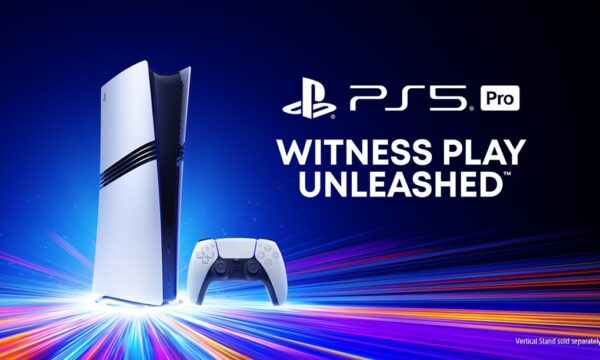
Collegare il DualSense (PS5) al PC via USB
Il metodo più semplice e affidabile per collegare il DualSense è il buon vecchio cavo. Zero latenza, zero pensieri.
- Procurati un cavo USB-C di buona qualità (quello incluso con la PS5 va benissimo).
- Collega un’estremità al DualSense e l’altra a una porta USB del PC.
- Windows riconoscerà il controller automaticamente come dispositivo audio e input.
- Attendi qualche secondo per l’installazione dei driver: fatto!
La maggior parte dei giochi moderni e Steam lo riconoscono all’istante. Se usi Steam, il supporto nativo al DualSense è eccellente, luce della barra e feedback compresi.
DualSense via Bluetooth
Preferisci il wireless? Ecco come fare:
- Tieni premuti contemporaneamente il tasto PS e il tasto Create (quello a sinistra del touchpad) finché la barra luminosa lampeggia.
- Sul PC vai in Impostazioni > Dispositivi > Bluetooth e clicca “Aggiungi dispositivo”.
- Seleziona Wireless Controller dalla lista e conferma l’accoppiamento.
Ti serve un PC con Bluetooth integrato o un adattatore USB Bluetooth (ne trovi a pochi euro).
Collegare il controller Xbox al PC
Essendo Xbox e Windows figli della stessa mamma (Microsoft), collegare il controller Xbox su PC è ancora più immediato.
Via USB
Collega il pad con un cavo USB-C (per i modelli Series X|S e i più recenti) o micro-USB (per gli Xbox One). Windows fa tutto da solo: nessun driver da cercare, nessuna smania.
Via Bluetooth
I controller Xbox One S, Series X|S e Elite Series 2 supportano il Bluetooth nativo:
- Accendi il controller tenendo premuto il tasto Xbox.
- Premi e tieni premuto il piccolo tasto di pairing sul retro finché il logo Xbox lampeggia velocemente.
- Su PC apri Bluetooth, aggiungi il dispositivo e seleziona Xbox Wireless Controller.
Xbox Wireless Adapter
Se vuoi la connessione più stabile in assoluto (utile per più controller o pad senza Bluetooth), l’Xbox Wireless Adapter è la soluzione. Basta inserirlo in una porta USB, premere il tasto sull’adattatore e quello di pairing sul controller: si trovano da soli.
DS4Windows: quando serve un aiuto extra
Alcuni giochi meno recenti non riconoscono il DualSense e vogliono per forza un input in stile Xbox. Qui entra in gioco DS4Windows, software gratuito che “traveste” il tuo controller PlayStation da pad Xbox.
- Scarica DS4Windows dal sito ufficiale ed estrai i file.
- Avvia il programma e installa il driver ViGEmBus quando richiesto.
- Collega il controller (USB o Bluetooth) e apparirà nella lista.
- Ora il gioco lo vedrà come un controller Xbox, garantendo la massima compatibilità.
Steam Input e mapping dei tasti
Se giochi su Steam, hai a disposizione uno strumento potentissimo: Steam Input. Vai in Impostazioni > Controller e attiva il supporto per PlayStation o Xbox. Da lì puoi:
- Rimappare qualsiasi tasto a piacimento.
- Creare profili personalizzati per ogni gioco.
- Configurare giroscopio, trackpad e sensibilità.
- Scaricare configurazioni create dalla community.
Per il mapping fuori da Steam, DS4Windows e le utility come reWASD offrono un controllo totale, ideale per gli smaniatori più esigenti che vogliono ogni pulsante al posto giusto.
Consigli finali per un’esperienza senza intoppi
- Tieni sempre aggiornati i driver e il firmware del controller.
- Se il pad non risponde, prova prima l’USB per escludere problemi Bluetooth.
- Chiudi Steam quando usi DS4Windows per evitare doppi input.
Ecco fatto, smaniatori: ora sai come collegare il controller PS5 e Xbox su PC in ogni modalità possibile. Che tu preferisca il DualSense con il suo feedback aptico o l’affidabilità granitica del pad Xbox, hai tutto ciò che serve per buttarti sul divano e smaniare davanti ai tuoi giochi preferiti. Ora tocca a te: prendi il controller, collega, configura e goditi il gaming come piace a noi. Buon divertimento e che la smania sia con voi!